
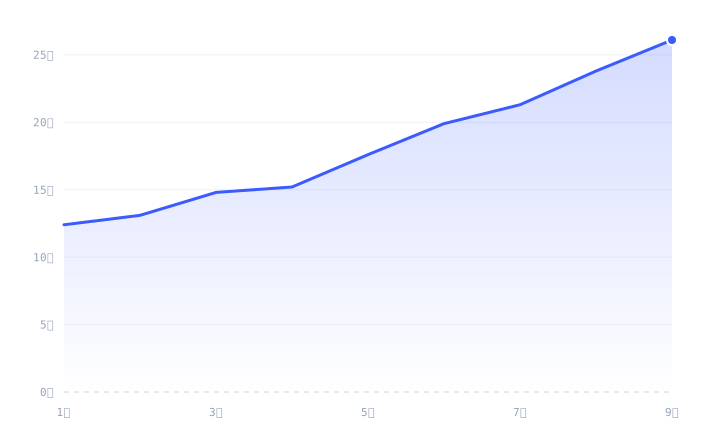
シーンを並べるだけ
1シーン=1つの言いたいこと。文章と、その横に出すグラフ・地図・画像・動画を決めるだけで組み上がります。
読み上げと字幕が付く
セリフを書けばAI音声が読み上げ、字幕も出ます。数字や増減の言葉は読み上げに合わせて自動で強調されます。
そのまま動画になる
自動スクロールを録画すれば、横型の解説動画になります。無料プランでも月10本まで書き出せます。
作れる種類
すべて medy で実際に描いたものです。データを差し替えるだけで、同じ見た目になります。
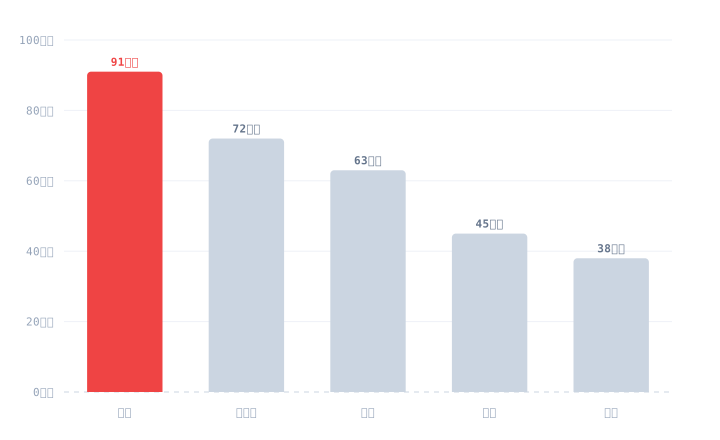
グラフのシーン
数字を比べて見せる
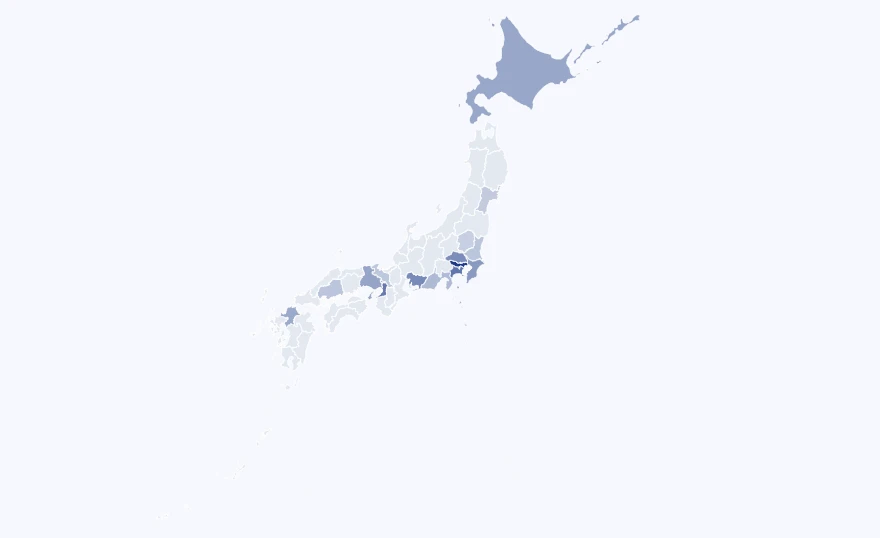
地図のシーン
地域差を見せる
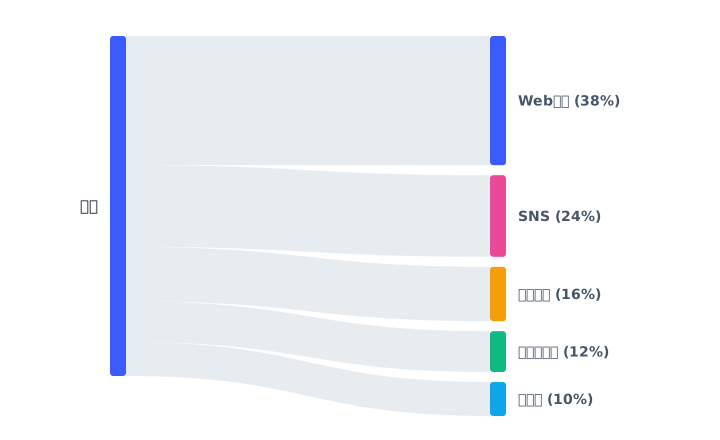
流れの図
お金や人の動きを追う
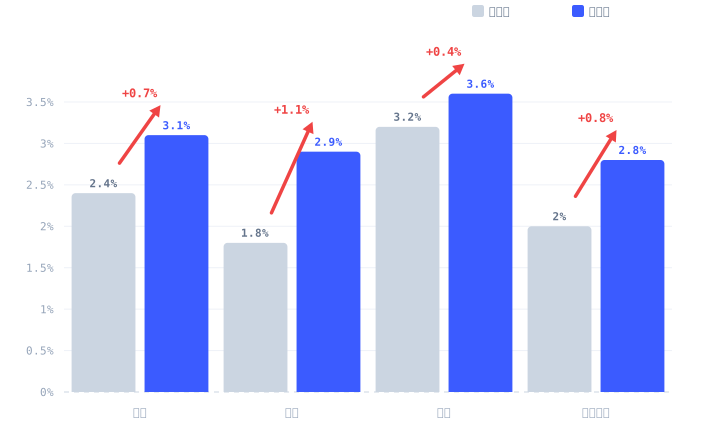
前後の比較
変化を並べる
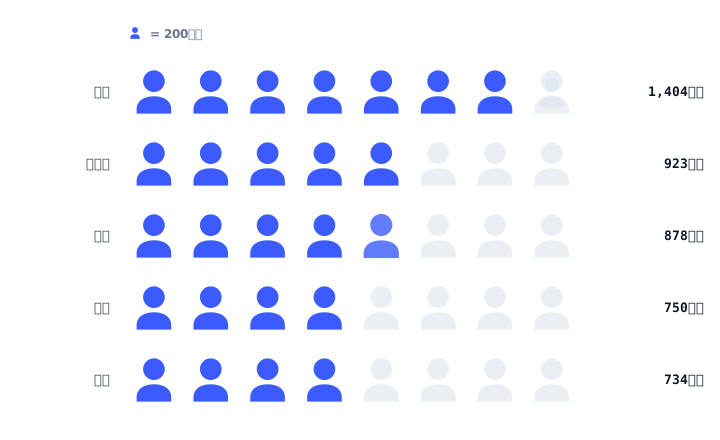
量感の図
人数や個数を直感的に
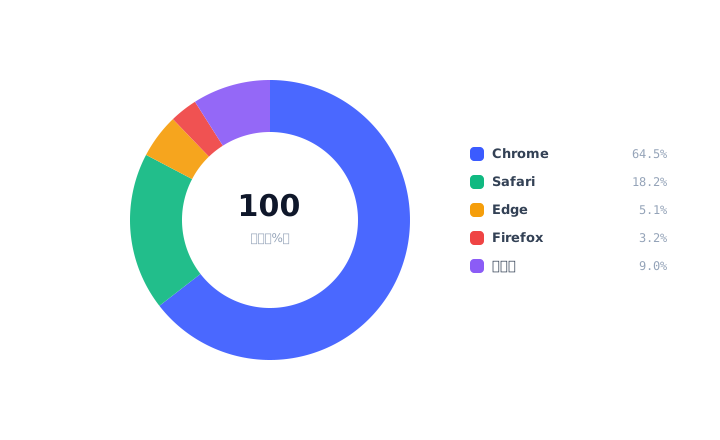
構成比
内訳を見せる
1枚に置けるもの
グラフと図はその場で描いています。WEB・地図・株価は、外から取ってくるものなので、実際の画面を1回撮ったものを載せています(作り物の絵ではありません)。
グラフ
棒・折れ線・円など12種類。数字を貼るだけで動きます
図
手順・比較・年表など24パターン
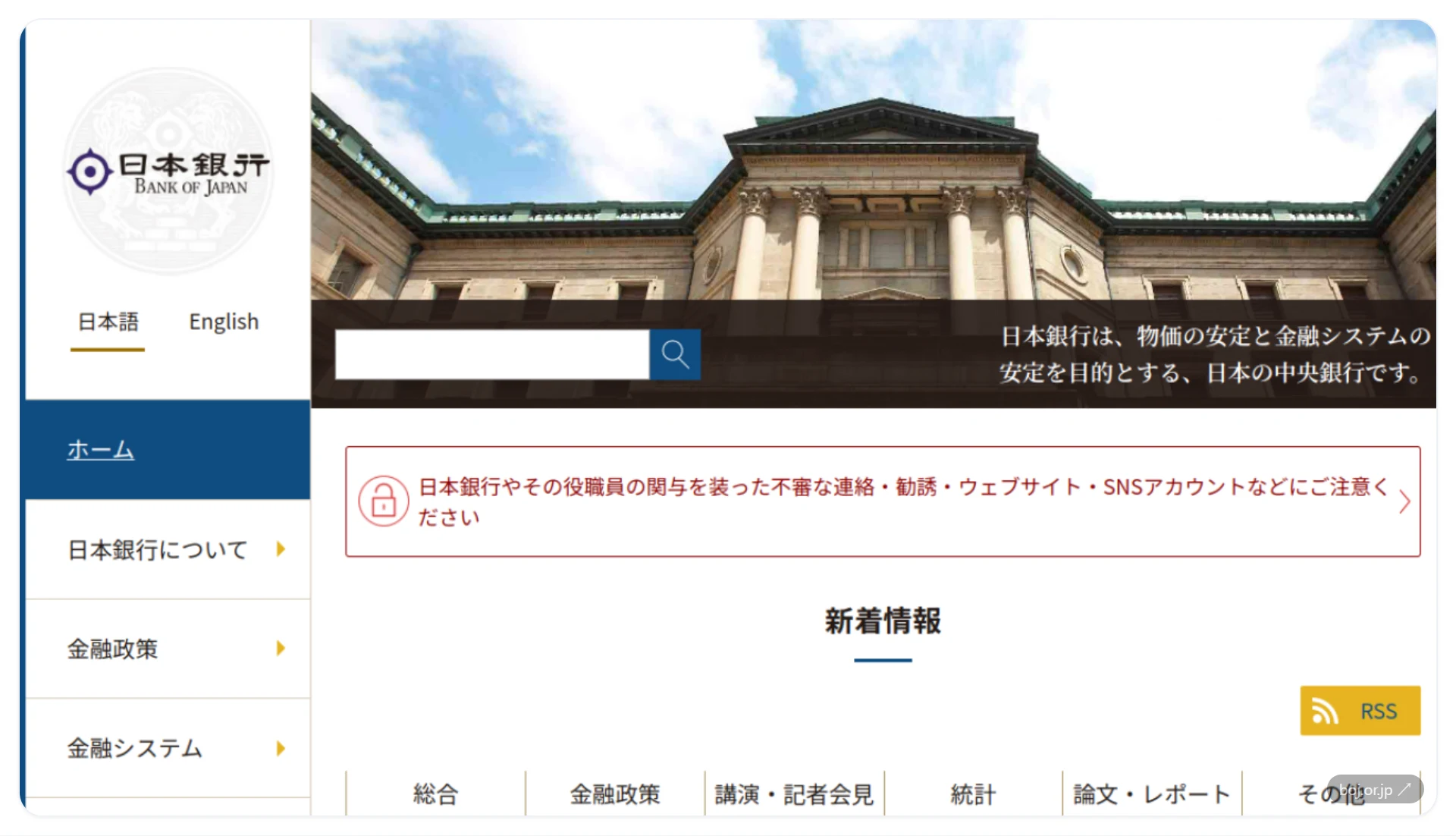
WEBページ・PDF
URLを書くと、そのページを画面に貼れます。出典を見せる場面に
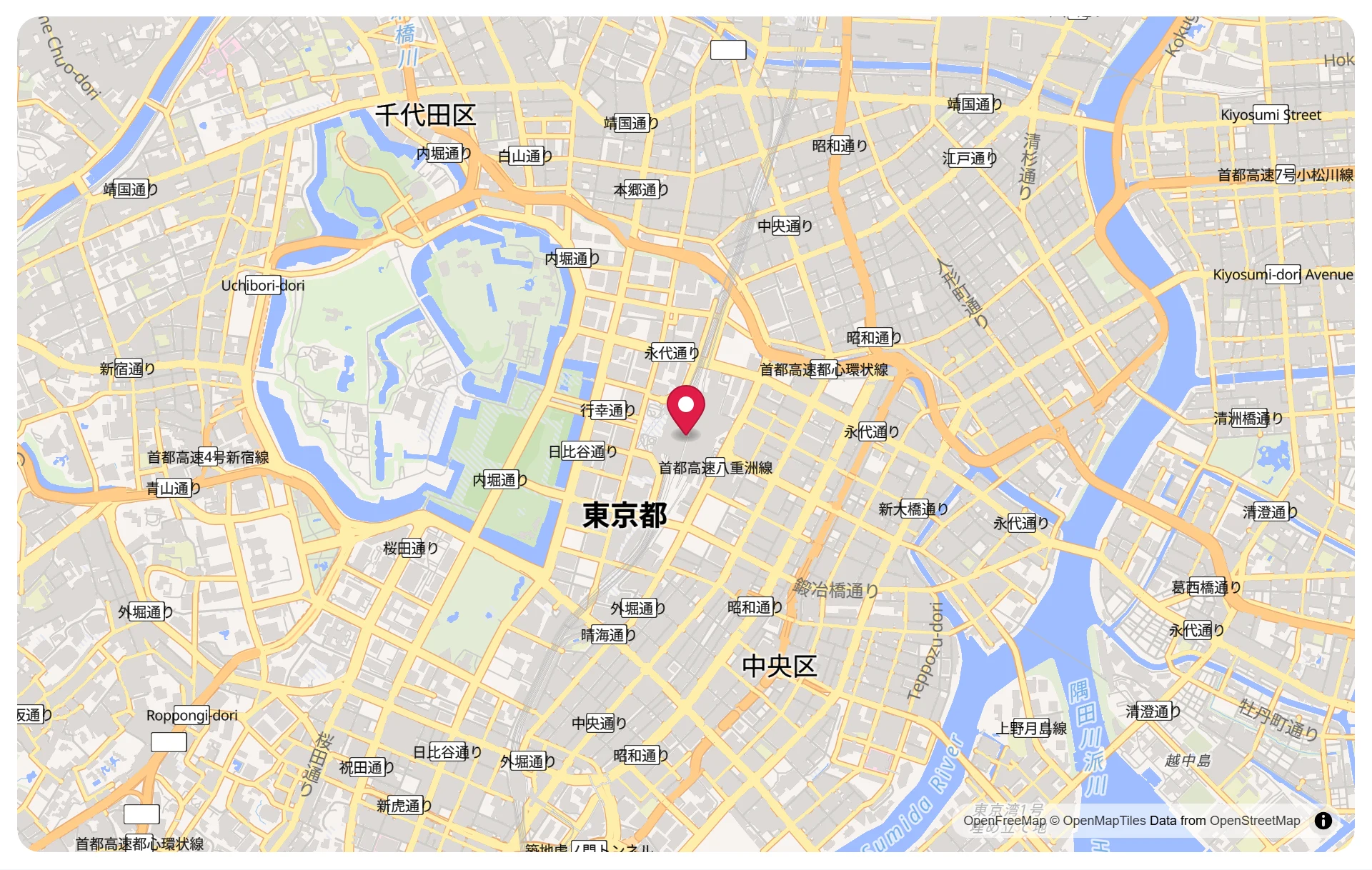
地図
場所を検索して置くだけ。寄る・流すの動きも付けられます
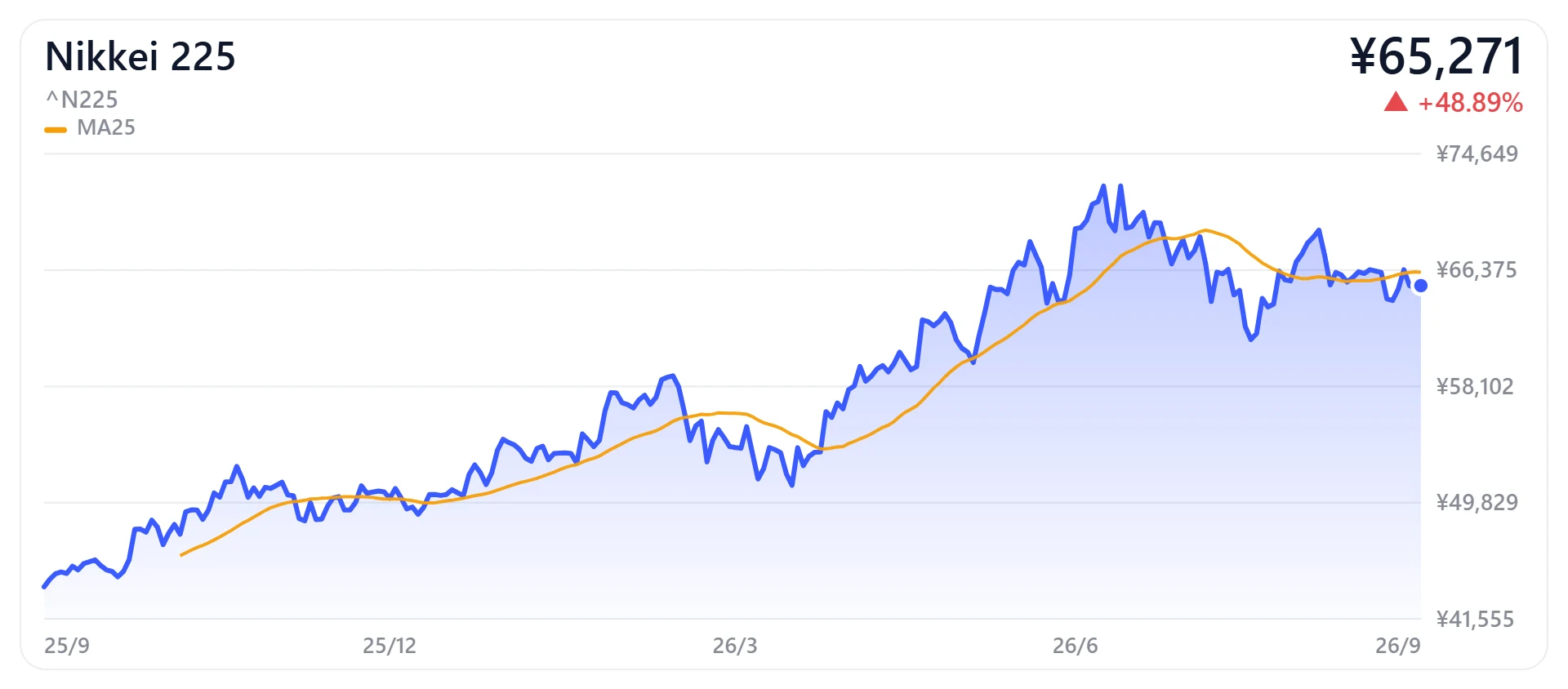
株価・指数・為替
銘柄と期間を選ぶと、その時点の相場を取り込んで描きます
ほかに、写真・動画(素材検索から挿入)と、公的統計(e-Stat・FRED)も同じように置けます。
図は24パターン
手順・比較・年表・チェックリスト・吹き出し・文字アップまで。下はすべて、このページでその場で描いているものです(画像ではありません)。項目を書き換えれば、そのまま自分の図になります。
フロー型(■→■→■)
flow
ステップ型(①→②→③)
steps
チェックリスト型(□□□)
checklist
箇条書きリスト型(・)
bullets
タイムライン型(年表)
timeline
表型(比較テーブル)
table ・ 「列1|列2|列3」。1行目が見出し
比較表(中央項目・左右に値)
vs
二択クイズ型(A / B)
quiz
動く矢印・しるしを重ねる
「ここを見て」を画面のいちばん手前に重ねます。ベクターで描いているので、色・向き・大きさを作品に合わせられます(素材サイトの画像だと色が固定になります)。下はすべて、このページでその場で動かしているものです。
矢印
太い矢印
arrow-solid
細い矢印
arrow-line
カーブした矢印
arrow-curve
長い矢印
arrow-long
手書き風の矢印
arrow-hand
囲み・線
丸で囲む
circle-mark
下線を引く
underline
四角で囲む
box
しるし
チェック
check
バツ
cross
びっくり
exclaim
はてな
question
星
star
ここ(波紋)
spot
書き出した動画の例
medy で作り、そのまま投稿したものです。撮影も動画編集ソフトも使っていません。
AIに台本を書かせる
下のプロンプトを ChatGPT や Claude にそのまま貼ると、medy に取り込めるJSONが返ってきます。 スタジオの「JSONインポート」に貼れば、そのまま作品になります。
① データ解説のストーリーを書かせる▼
あなたはデータ解説の構成作家です。次のテーマで、スクロール型の解説記事をJSONで出力してください。

テーマ:(ここに書く。例:日本の実質賃金はなぜ下がり続けるのか)

条件:
- 10〜14シーン。1シーン=1つの主張にする
- 各シーンに title(15文字以内)と body(80文字以内)と narration(話し言葉・80文字以内)を入れる
- グラフを出すシーンには chart を入れる。chartType は
  line / bar / area / donut / hbar / pairbar / scatter / waterfall から選ぶ
- 数字は必ず出典のあるものだけ書き、source にその出典名を書く
- 最後の2シーンは「だから何なのか」で締める

出力形式:
{"title":"作品名","source":"出典","scenes":[
  {"era":"章","title":"見出し","body":"本文","narration":"読み上げ",
   "chart":{"chartType":"bar","data":[{"label":"2020","value":100}]}}
]}
② 記事を解説動画の台本にする▼
次の記事を、10分の解説動画の台本にしてください。medy のシーンJSONで出力します。

記事:(URLか本文を貼る)

条件:
- 「結論 → 背景 → 根拠3つ → 反論 → まとめ」の順に組む
- 各シーンの narration は300〜400文字。話し言葉で、専門用語は言い換える
- 根拠のシーンには必ずグラフ(chart)を付ける
- 章の変わり目のシーンには chapter に章タイトルを入れる(YouTubeのチャプターになる)
- 強調したい数字は narration の中で **480万円** のように囲む

出力形式は medy のシーンJSON。
③ 図解中心で作る▼
次のテーマを、グラフではなく「図」で説明するストーリーにしてください。

テーマ:(ここに書く)

条件:
- 8〜12シーン
- chart の chartType は "diagram" にし、drawStyle で図の種類を指定する:
  steps(手順)/ flow(流れ)/ checklist(チェック)/ cards(並列)/
  vs(対比)/ venn(ベン図)/ timeline(年表)/ table(表)/ quiz(クイズ)
- 1つのシーンに詰め込まず、1シーン1図にする
- narration は図に書いていないことを話す(読み上げても図と重複させない)

出力形式は medy のシーンJSON。
作り方
シーンを並べる
見出しと本文、その横に出すものを決めます。AIに書かせたJSONを貼り付けても作れます。
音声と字幕を付ける
セリフを入れて音声を生成します。話者を2人にして掛け合いにもできます。
動画にする
自動スクロール再生を録画すると、そのまま解説動画になります。章はYouTubeのチャプターとして書き出せます。
よくある質問
何シーンまで作れますか?
上限はありません。10分の解説動画なら12〜16シーンが目安です。
手持ちの画像は使えますか?
使えます。画像の欄にドラッグするか、Ctrl+V で貼り付けるだけです。上げた画像は「素材ライブラリ」に貯まり、どの作品からでも選び直せます。長辺2048pxのWebPへ自動で整え、撮影場所などの付帯情報は取り除きます。保存できる容量は無料100MB・PRO1GBで、無料プランは30日で自動削除されます。
Webページをそのまま見せられますか?
URLを入れるだけで、ページの見た目をそのまま表示できます。見せたい範囲も指定できるので、サイドバーや広告を外して本文だけを出せます。bot対策で自動取得を拒否しているページは、「Webキャプチャ」からお使いのブラウザで撮って取り込めます。対象になるページだけを自動で選ぶので、まとめて取り込めます。
ナレーションは自分の声にできますか?
現在は用意されたAI音声から選ぶ形です。無料のVOICEVOX音声と、PRO限定の高品質なAI音声があります。
台本をAIに書かせられますか?
書かせられます。上のプロンプトをそのまま使えば、medyに取り込めるJSONが返ってきます。スタジオの「JSONインポート」に貼るだけで作品になります。